2010年3月4日木曜日

トリミングするだけ3分割法

イントロダクション
今日も写真撮影のTipsです。今日は撮影やトリミングする場合の構図について。

写真を撮影する時にけっこう困るのが「構図」です。撮りたいものをどこに配置すべきか...というのはなかなか難しいです。

そんな時に便利なのが「3分割法」という構図の決め方。これは写真をタテヨコ3つの空間に分割して、その交点に撮りたいものを配置する方法です。これを使うと写真がピッと締まります。

イメージとしては以下のような感じ。
3rulesOutline

3分割法の実践
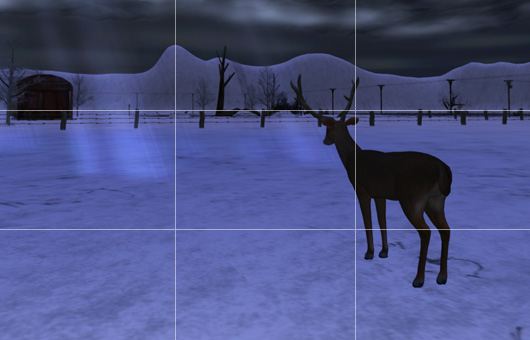
今日の撮影は「」で行いました。超寒いところで、ところどころに鹿やキツネさんが。しっぽとかが動いてました。ひっそりとした感じが冬のイメージにぴったり。

これが3分割法を使わずに、中央に被写体を配置してトリミングした写真。
not applied rule

これが3分割法を使って、交点に被写体を配置してトリミングした写真。
applied rule

どことなく被写体を交点にずらした方が写真が引き締まって見えます。実際にトリミングする場合ですが、いちいち線を引くのは面倒なのでざっくりでもいいかと思います。しっかり決めて行きたいかたはPhotoshopのガイドラインなどを引いてもいいかもしれません。

ただあえてこの構図を外すことで写真が締まる場合もあるので、3分割法万能!というわけではありません。プロの写真集などを見ると、これをあえて外している場合も多くあります。

今日はこんなところです。

2010年3月2日火曜日

phototips for beginers: 温かいイメージの写真をつくる

今日も基本の写真チュートリアル。今日はフォトショップを使って「温かいイメージの写真」を作る方法についてです。

温かいイメージの写真とは
とりあえず今回作成にあたる元写真は以下のとおり。今回は「レンズフィルタ」機能を使って簡単にやってしまいます。撮影場所は「Isla Menorca」、花と緑であふれてるSIMです。
original

実作業
1.まず「レイヤースタイル」から「レンズフィルタ」を選択。
ps

2.「レンズフィルタ」のウィンドウが開くので、そのままスライダーを調整。おわり。
warmimage

以上になります。昔はカラーバランスを調整したり、コントラストなどを確認したり大変でしたが今はこれで簡単にできます。また元写真の画質を損ねないので失敗してもやり直しがきくという初心者に優しい機能です。

レンズフィルタの普通の使い方@Muerte編
そもそもリアルレンズフィルタはカメラにつけるものです。これは色んな用途があって、今回のように色合いを変えたり写真をぼかしたりと使われます。

フォトショップにで使うレンズフィルタですが、私の場合はホワイトバランス(白を基調にした色の設定)を間違えたときや極端な被写体を補正する場合に使います。

例えば空を撮ったときに、なんとなく元の色よりくすんだり黄色かったりする時に「レンズフィルタ>寒色系」という感じに。

応用編
応用として、他のレンズフィルタを使うとイメージががらっと変わります。例えば寒色系ならこんな感じ。
blue

自分で色を指定するとこんな感じ。
green

今日はこんな感じです。
 
Copyright 2009 Shikata:JP. Powered by Blogger Blogger Templates create by Deluxe Templates. WP by Masterplan